
商品の管理について
新商品の登録や既存の商品の編集・削除、在庫数の確認など、個々の商品に関するすべての管理を行います。
1. 商品を登録する
1. 商品を登録する
新商品を入荷したら、ひとつずつ登録していきます。
商品は、必ず、いずれかの「商品分類」に属する状態で登録します。
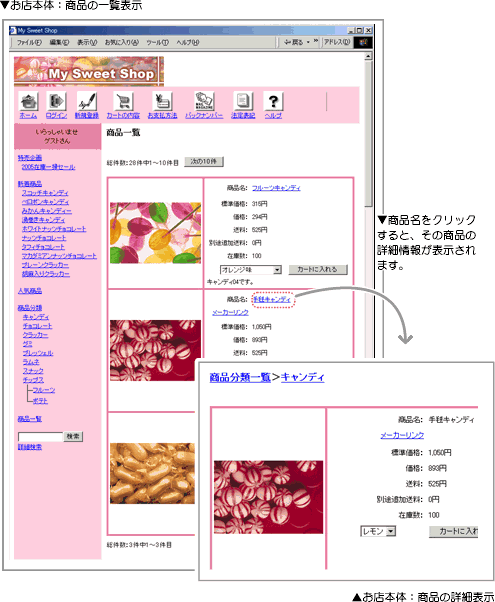
登録された内容は、お店の「商品一覧」と「商品詳細表示」ページに反映されます。
- 商品の登録には「商品分類」の設定が必要となります。
商品分類の登録をあらかじめ行ってください。
→ 商品の分類を設定する - 商品の登録数に上限はありませんが、ご契約サービスのウェブディスク容量を超過しない範囲でのご利用となります。
商品の画像をご用意ください
お店では、買い物客に商品のイメージ(画像)をご覧いただきながら、お買い物をしてもらうことができます。
商品のイメージは必ずしも表示させなければいけない訳ではありませんが、快くお買い物をしてもらうためには、ぜひ商品イメージを設定することをお勧めいたします。
画像は2種類(大と小)設定することができます。形式、サイズの目安に関しては下記の表をご覧ください。
「画面の設定」で自動的に画像を一定のサイズにリサイズするように設定できます。
動画の表示サイズは幅320ピクセルで固定となります。詳しくは「表や色を変更する」をご覧ください。
| ご使用になれる形式 | サイズの目安 | |
| 静止画像 |
|
大:320ピクセル(幅) 小:160ピクセル(幅) |
1. メインメニュー より、サブメニュー
 をクリックします。
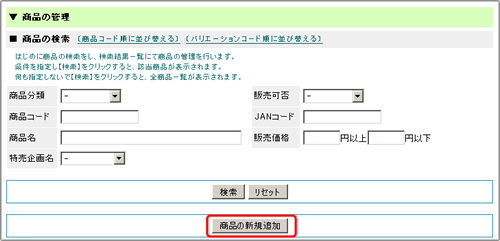
2. 【商品の新規追加】をクリックします。
検索結果および、店舗で商品一覧を表示させたときの表示順を変更することができます。
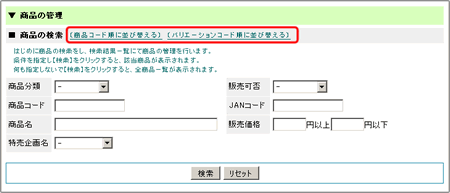
■「商品コード順に並び替える」
上記の「表示順」を商品コード順に並び替えます。
■「バリエーションコード順に並び替える」
全ての商品に登録されているバリエーション1・バリエーション2の表示順(セレクトボックスの項目の表示順)を商品コード順に並び替えます。
この表示順はバリエーションセレクトが表示されるすべての画面で適用されます。
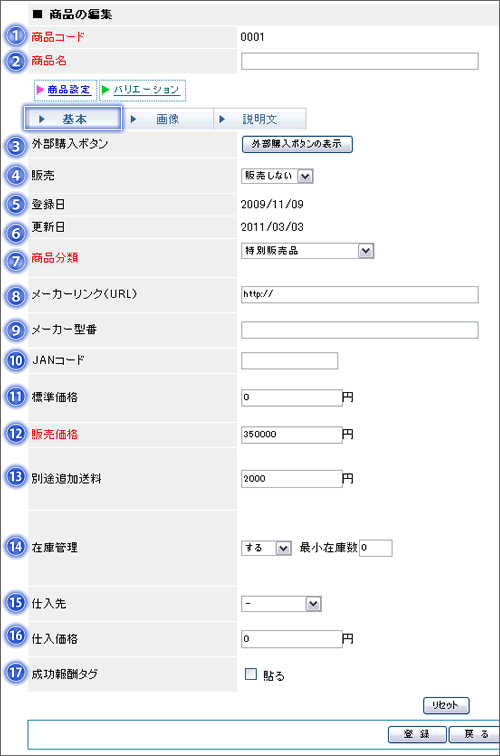
3. 登録フォームへ商品情報を記入します。
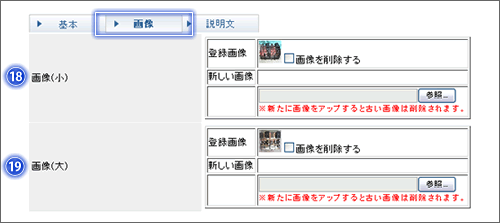
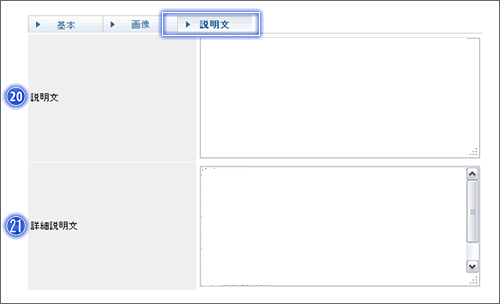
「基本」タブ・「画像」タブ・「説明文」タブを切り替えて各項目を記入してください。
4.  をクリックします。
5. 商品の登録が完了しました。
▼各項目について
- 商品コード
商品を管理する符号を1~64文字の半角英数字や、「-」(ハイフン)、「_ 」(アンダーバー)で記入します。
ここで記入された分類コードは、後々変更することはできません。
今後お店を運営する上で、商品が増加することを念頭に置き、商品コードを登録すると良いでしょう。 - 商品名
商品の名称を記入します。
- 外部購入ボタン
ショッピングカートECの外部に設置する買い物ボタンを生成します。
- 販売
「販売する」は販売商品として店頭に並べる場合に選択します。
「販売しない」は登録はしておきたいが一時的に店頭に並べたくない場合に選択します。
※販売の設定は、商品分類の表示/非表示に関係します。
「商品の分類を設定する」をご参照ください。 - 登録日
初めて登録した日付が自動的に表示されます。
- 更新日
一度登録した商品の情報を編集した場合、最新の更新日が自動的に表示されます。
- 商品分類
商品分類(品目)を選択します。
分類は1つの商品に対して複数登録できます。分類の登録数に制限はありません。
→ 「商品の分類を設定する」で登録された分類項目が、表示/非表示に関わらず表示されます。商品分類が階層化されている場合、以下のように小分類ごとに選択します。
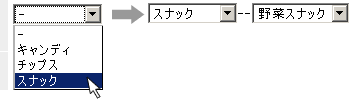
階層化された商品分類を選択すると、小分類を選ぶセレクトボックスが表示されるので、登録する分類を選択してください。
- メーカーリンク(URL)
メーカー(製造業者)のホームページアドレスを記入すると、商品の説明フォームにテキストリンクを貼ることができます。
- メーカー型番
メーカー(製造業者)から仕入れた商品の場合、商品の型番を記入します。
※必要に応じて設定してください。 - JANコード
商品のJANコードを半角数字13文字で記入します。
※必要に応じて設定してください - 標準価格
メーカー(製造業者)が小売価格として表示している価格を税抜き価格で記入します。
→ 「在庫の表示」 - 販売価格
実際の販売価格を税抜き価格で記入します。
「全会員価格に販売価格と同額を適用する」をチェックすると、会員価格に入力された値を無視し、全ての会員に同じ価格を適用します。
「未入力の会員価格に販売価格と同額を適用する」をチェックすると、会員価格のうち、空欄で登録されようとしている会員価格に販売価格と同じ設定を適用します。 - 別途追加送料
通常送料以上の送料が発生する場合に税抜き価格で記入します。
全ての商品に消費税込みの価格を表示する場合は、[その他の設定]で設定を行うので、上記の各価格設定においては、税抜き価格を記入してください。
→ 消費税を設定するには
特に「標準価格」はメーカーが、最初から税込価格をつけている場合もあるので注意が必要です。 - 在庫管理
在庫の管理をする場合は「する」を選択し、最小在庫数を記入します。在庫数が最小在庫数に記入した数値以下の商品は「在庫の管理」機能で検索することができます。
→ 「商品の在庫数を確認する」 - 仕入先
商品の仕入先を選択します。
→ 「仕入先の情報を登録する」で登録された取引先が表示されます。 - 仕入単価
商品の仕入値を記入します。買い物画面には反映されませんのでメモとしてご利用ください。
- 成功報酬タグ
アフィリエイトプログラムをご利用の場合、〔貼る〕をチェックしますとアフィリエイト経由での購入かどうかがわかります。
→ 「アフィリエイトを設定するには」にアフィリエイトプログラム「リーフィ」をご利用の場合の設定について詳しい説明があります。アフィリエイトご利用の場合は、必ずチェックしてください。チェックしなかった場合は、アフィリエイトが成立しません。
- 画像(小)
商品一覧ページで表示する画像を指定します。
→ 「商品のリスト表をデザインするには」に画像を利用したレイアウト一覧があります。
→ テンプレートデザインを利用している場合、この画像はお店トップページの新着情報に反映されます。 - 画像(大)
商品詳細表示ページで表示する画像を指定します。最大で5点の画像を登録出来ます。
→ 「商品のリスト表をデザインするには」に画像を利用したレイアウト一覧があります。
→ テンプレートデザインを利用している場合、この画像は新着情報の商品詳細ページに反映されます。- 画像を複数登録している場合には、商品詳細画面では画像の1つが大きく表示され、他の画像は小さく表示されます。
なお、小さく表示されている画像をクリックすると、その画像が大きく表示されます。 - 汎用タイプをご利用の際、「画像(大)」を一覧画面に表示するレイアウトを使用していると、一覧画面に表示される「画像(大)」は最も上に登録されている1点のみとなります。
- 画像を複数登録している場合には、商品詳細画面では画像の1つが大きく表示され、他の画像は小さく表示されます。
- 説明文
商品のコメントを記入します。
→ 説明文に、ハイパーリンクタグを利用することができます。
例:<a href="https://www.ご自分のサイト">詳細はこちら</a>
※HTMLタグに関するサポートは行っておりません。 - 詳細説明文
商品詳細表示ページで表示する商品のコメントを記入します。
→ 説明文に、ハイパーリンクタグを利用することができます。
例:<a href="https://www.ご自分のサイト">詳細はこちら</a>
※HTMLタグに関するサポートは行っておりません。

「分類の表示」で設定した内容は、下層分類全てに反映されます。