

売上の一覧について
1. 商品の発送と入金の確認について
オーナー様は商品の発送や入金の確認が済んだら、ご注文の詳細画面でその記録を登録してください。
入金日を登録されたデータは売上情報として保存され、「売上の分析」機能に連動します。
入金日・発送日を売上データごとに個別に登録する場合
1. メインメニュー より、サブメニュー
 をクリックします。
2. 記録を登録するご注文データの情報を選択・記入し、【検索】ボタンをクリックします。
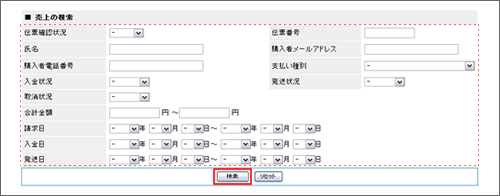
▼検索の各項目は以下のようになっております。
| 伝票確認状況 | 過去に伝票を確認したかどうかで検索します。 |
| 伝票番号 | 番号で検索します。半角英数字で記入します。 |
| 氏名 | 会員登録されている氏名、または購入時の請求先として入力された氏名で検索します。
※非会員は「ゲスト」と指定することで検索可能です。 |
| 購入者メールアドレス | 購入時の請求先として入力されたメールアドレスで検索します。 |
| 購入者電話番号 | 購入時の請求先として入力された電話番号で検索します。 |
| 支払い種別 | 支払い別で検索します。 |
| 入金状況 | 未入金、入金済みで検索します。 |
| 発送状況 | 未発送、発送済みで検索します。 |
| 取消状況 | 売上を取り消したかどうかで検索します。 |
| 合計金額 | 売上の合計金額で検索します。
※合計金額に代引き手数料は含まれません。 |
| 請求日 | プルダウンメニューから検索する項目を選択し、指定の範囲から検索します。 |
| 入金日 | プルダウンメニューから検索する項目を選択し、指定の範囲から検索します。 |
| 発送日 | プルダウンメニューから検索する項目を選択し、指定の範囲から検索します。 |
3. ご注文の詳細画面が表示されますので、記録を登録したいデータの【詳細】をクリックします。
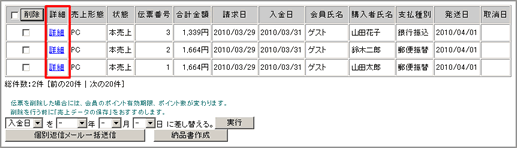
支払い種別で「クレジットカード以外」を指定した場合は4-1へ
「クレジットカード」を指定した場合は、4-2へ進みます。
4. 入金日や商品発送の記録を登録します。
4-1.支払種別でクレジットカードまたは銀行振込・郵便振替・代金引換・コンビニ決済・クロネコ@ペイメントを指定した場合
4-1-1.入金日や商品発送の記録を記入し、【登録】ボタンをクリックします。
「基本情報」タブを選択してください。
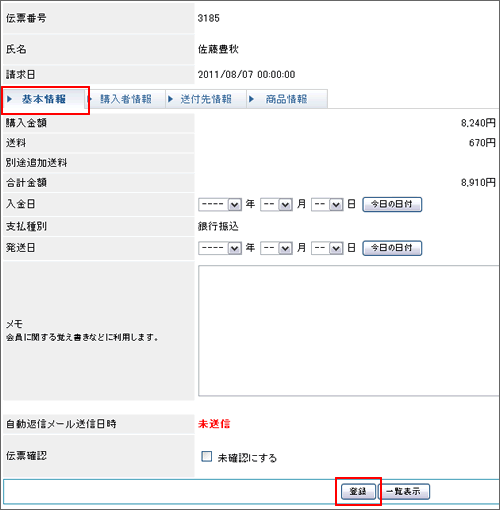
▼各項目は以下のようになっております。
| 伝票番号 | 自動的に作成され、連番で番号が付けられます。 |
| 氏名 | 会員が精算をした場合は会員の氏名が、それ以外は「購入者」の氏名が表示されます。
【会員データ参照】ボタンをクリックすると  の「会員 の「会員
データ 編集」に移動します。 ※非会員の場合、ボタンは表示されません。 |
| 請求日 | ご注文日時が表示されます。 |
| 購入金額 | 購入した金額(単価×数量)が表示されます。 |
| 送料 | 送料が表示されます。 |
| 別途追加送料 | 個別に設定した送料が表示されます。 |
| 合計金額 | 購入金額、送料、別途追加送料が足された金額が表示されます。 |
| 入金日 | 入金のあった日を入力します。
【今日の日付】ボタンをクリックすると、その時点での日付が入力されます。 |
| 支払種別 | 支払方法が表示されます。 |
| 発送日 | 発送した日を入力します。
【今日の日付】ボタンをクリックすると、その時点での日付が入力されます。 |
| メモ | 会員に関する覚え書きなどを記入します。 |
| 自動返信メール送信日時 | 自動返信メールを送信した日時が表示されます。
自動返信メールについては「自動返信メールを設定する」をご参照ください。 |
| 伝票確認 | 一度この詳細画面を表示すると新着の伝票の扱いで無くなります。
表示しても新着にしておきたい場合にチェックしてください。 |
- クロネコ@ペイメントの場合、クロネコ@ペイメントからの連絡後に入金日と発送日を入力します。
- 空欄のまま【登録】ボタンをクリックすると登録されていた入金日や発送日を削除することができます。
「送付先情報」タブを選択すると、配送会社と問い合わせ番号が登録できます。
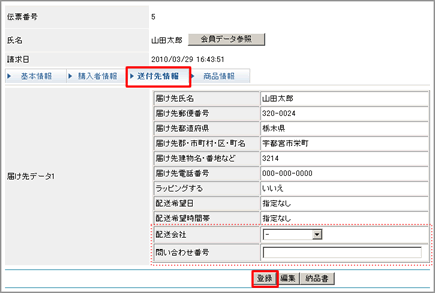
| 配送会社 | 配送会社を選択します。 |
| 問い合わせ番号 | 問い合わせ番号を記入します。 |
上記の項目は店舗の購入履歴から確認できます。
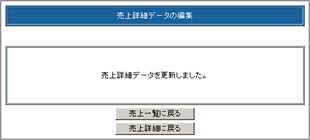
4-1-2.登録が完了しました。
4-2.支払種別でクレジットカードを指定した場合
カード決済に関する詳細は、弊社マニュアルの「カード決済のご利用について」をご参照ください。
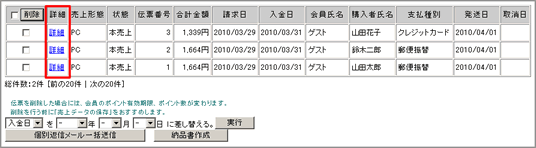
4-2-1.ご注文の詳細画面を表示し、記録を登録したいデータの【詳細】をクリックします。
4-2-2.商品の発送日を入力し、【登録】ボタンをクリックします。
「基本情報」タブを選択してください。
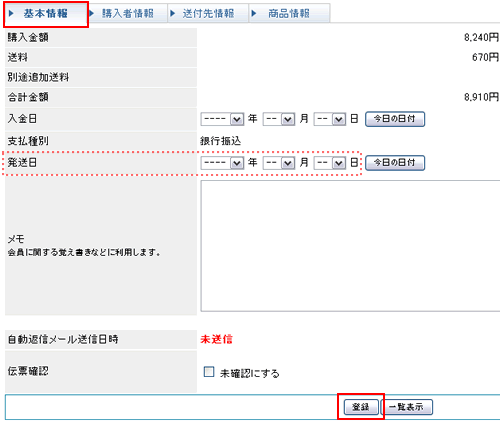
▼項目について(その他の項目につきましては4-1-1をご参照ください。)
| 入金日 | 与信を通過した日(お客様が商品を購入した日)が表示されます。 |
| 取消日 | 売上を取り消した場合、その日付が表示されます。 |
| カード種別 | クレジットカードの種類が表示されます。 |
| カード支払い方法 | クレジットカードでの支払い方法が表示されます。 |
弊社での売上締め処理前の場合は、発送日の変更が可能です。
- カード決済では、発送日を登録した時点で実売上となります。
弊社の売上締め処理は、発送日が登録されている伝票に対して月末に行われます。
発送日がない伝票は、締め処理の対象になりません。 - "5月に6月X日の発送日を入力する"というように、発送日に未来の日にちを入力した場合、月末(5月末)の弊社の締め処理の対象にはなりません。
この場合、翌月末(6月末)の弊社締め処理の対象になります。 - お客様が商品を購入してから、実売上(発送日入力)までなるべく一週間以内にご処理いただくことをおすすめします。
詳細は、弊社マニュアルの「カード決済のご利用について」をご参照ください。
4-2-3.登録が完了しました。(この伝票は、月末の売上締め処理の対象となります。)
入金日・発送日を一括で登録・変更する場合
売上データの入金日・発送日を一括で登録することができます。対象データに既に入金日・発送日が登録されている場合は上書きされます。
既に登録してある入金日・発送日を削除する場合は、売上データの詳細画面から操作を行ってください。
▼支払い方法が「クレジット決済」になっている売上データの場合
- 入金日を変更することはできません。
- 発送日がすでに登録されており、かつ登録されている発送日が前月以前の場合、変更することはできません。
- 発送日に入金日よりも過去の日付を登録する事はできません。
1. メインメニューより、サブメニューをクリックします。
2. 記録を登録するご注文データの情報を選択・記入し、【検索】ボタンをクリックします。
検索の各項目については同ページにあります「入金日・発送日を売上データごとに個別に登録する場合」をご参照ください。
検索条件に何も指定しない状態で検索すると、現在保存されているすべてのデータが抽出されます。
3. データを選択して記録を登録します。
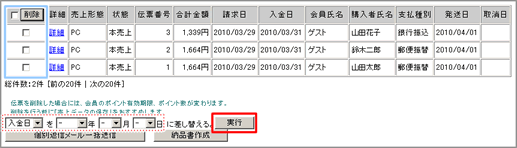
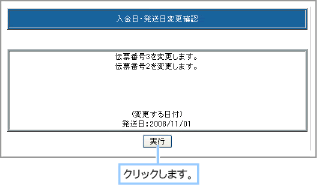
入金日・発送日を変更したいデータのチェックボックスにチェックを入れ、【実行】をクリックします。
一括で入金日・発送日を変更したい場合は、最上部にあるチェックボックスにチェックを入れ、【実行】をクリックします。
4. 確認画面が表示されます。
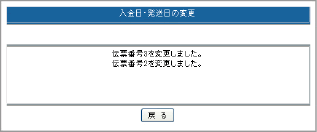
5. 入金日または発送日が変更されました。
カード売上決済を取り消す
一度決済した伝票を取り消す場合、以下の操作を行います。
売上取消は毎月末までにお願いします。
弊社での締め処理終了後の売上取消については、弊社までご連絡ください。
1. メインメニューより、サブメニューをクリックします。
2. カード売上決済を取り消すデータの情報を選択・記入し、【検索】ボタンをクリックします。
検索の各項目については同ページにあります「入金日・発送日を売上データごとに個別に登録する場合」をご参照ください。
検索条件に何も指定しない状態で検索すると、現在保存されているすべてのデータが抽出されます。
3. カード売上決済を取り消すデータの【詳細】をクリックします。
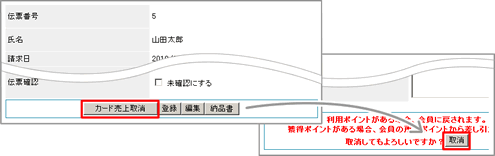
4. 【カード売上取消】ボタンをクリックして表示される【取消】ボタンをクリックします。
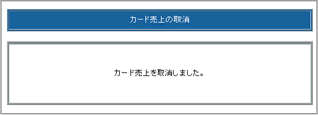
5. 取り消しが完了しました。
購入者情報を確認する
1. メインメニューより、サブメニューをクリックします。
2. 購入者情報を確認するデータの情報を選択・記入し、【検索】ボタンをクリックします。
検索の各項目については同ページにあります「入金日・発送日を売上データごとに個別に登録する場合」をご参照ください。
検索条件に何も指定しない状態で検索すると、現在保存されているすべてのデータが抽出されます。
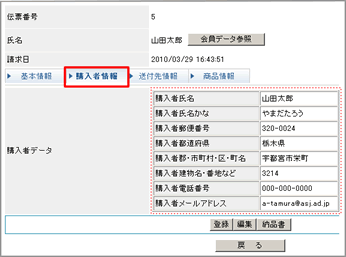
3. 購入者情報を確認するデータの【詳細】をクリックします。
4. 売上の詳細データが表示されますので、【購入者情報】タブをクリックして購入者情報を確認してください。
送付先情報を確認する
1. メインメニューより、サブメニューをクリックします。
2. 送付先情報を確認するデータの情報を選択・記入し、【検索】ボタンをクリックします。
検索の各項目については同ページにあります「入金日・発送日を売上データごとに個別に登録する場合」をご参照ください。
検索条件に何も指定しない状態で検索すると、現在保存されているすべてのデータが抽出されます。
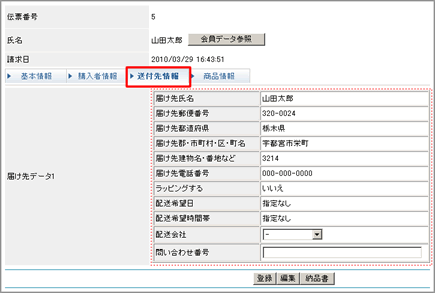
3. 送付先情報を確認するデータの【詳細】をクリックします。
4. 売上の詳細データが表示されますので、【送付先情報】タブをクリックして送付先情報を確認してください。
商品情報を確認する
1. メインメニューより、サブメニューをクリックします。
2. 商品情報を確認するデータの情報を選択・記入し、【検索】ボタンをクリックします。
検索の各項目については同ページにあります「入金日・発送日を売上データごとに個別に登録する場合」をご参照ください。
検索条件に何も指定しない状態で検索すると、現在保存されているすべてのデータが抽出されます。
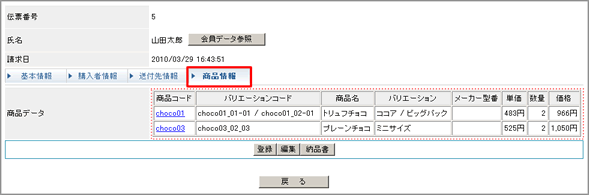
3. 商品情報を確認するデータの【詳細】をクリックします。
4. 売上の詳細データが表示されますので、【商品情報】タブをクリックして送付先情報を確認してください。

検索条件に何も指定しない状態で検索すると、現在保存されているすべてのデータが抽出されます。