

その他の設定
お支払い方法について
購入代金のお支払い方法(決済方法)について設定します。
ショッピングカートECでは銀行振込、郵便振替、宅配時の代金引換、コンビニ決済、カード決済、クロネコwebコレクトから支払い方法をお選びいただけます。
▼カード決済オプションのご利用について
- カード決済オプションのご利用には、月額基本使用料金3,150円(税込)が必要となります。
月額基本使用料金内で1~300件までカードの認証・与信を行うことができ、301件目からは10件ごとに105円(税込)の追加料金が必要となります。 - あらかじめカード会社と加盟店契約等を締結していただく必要があります。
加盟店契約の申請にはおよそ1ヶ月程かかることが予想されますので、開店時に間に合うようスケジュールの調整が必要となります。 - 加盟店契約後、弊社まで加盟店番号をFAXもしくは郵送(封書)にてお知らせください。オンラインでの与信に必要な情報となります。
- 弊社サービスは決済代行のみとなります。代金の回収代行は行っておりません。
- カード決済方法は即時決済となります。
- カード決済オプションのご契約は、弊社利用規約をご了承の上お申し込みください。
その他カード決済についての詳細はASJユーザーズマニュアル「カード決済のご利用について」をご参照ください。
▼コンビニ決済のご利用について
- コンビニ決済のご利用には、あらかじめお店側にて「iコレクト」等のご契約が必要です。
▼クロネコwebコレクトのご利用について
- クロネコwebコレクトのご利用には、あらかじめお店側にてヤマトフィナンシャル株式会社とのご契約が必要です。
1. メインメニュー より、サブメニュー
 をクリックします。
2. お支払い方法を設定します。
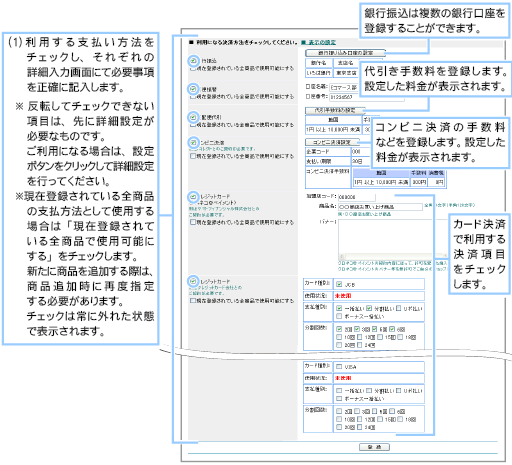
「クレジットカード」設定欄はカード決済オプションをご契約の場合のみ表示されます。
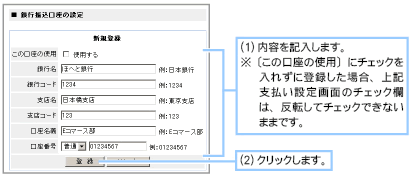
銀行振込口座の場合
はじめて登録する場合は、以下のような画面が表示されます。
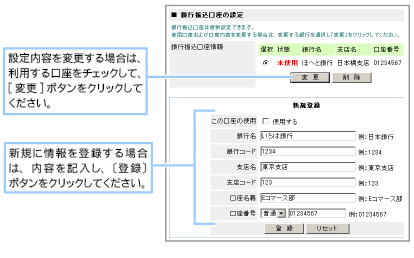
すでに情報が登録されている場合は、以下のような画面が表示されます。
郵便振替口座の場合

宅急便代引きの場合
代金引換によるお支払い方法(代引き)をご利用になる場合は、代引き手数料を設定します。
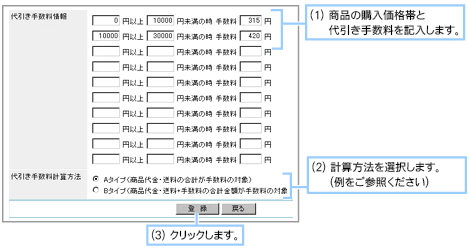
▼設定例
▼代引手数料の適用
設定の詳細については「商品を登録する」をご参照ください。
商品登録時に「代引手数料の適用」にチェックを入れた場合
該当商品の購入額(税込)が代引き手数料を算出する際の基準額に含まれます。
例)適用する商品A 500円、適用しない商品B 600円がある場合
- Aを2個購入→購入金額が1000円で、1000円に対する手数料が適用。
- Bを2個購入→購入金額が1200円で、0円に対する手数料が適用。
- Aを1個、Bを1個購入→購入金額が1100円で、500円に対する手数料が適用。
- ご利用になる運送会社の代引き手数料を設定したい場合は、その会社のホームページをご覧になるか、直接運送会社にお問い合わせくださいます様お願いいたします。
- 税抜き価格(本体価格)でご入力ください。
- 買い物客が配送先を複数設定していた場合には宅配代引でのお支払いはご利用いただけません。
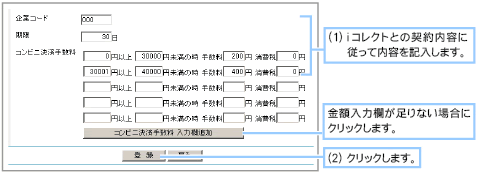
コンビニ決済の場合
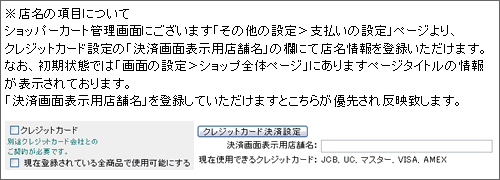
クレジットカード(クロネコwebコレクト)の場合
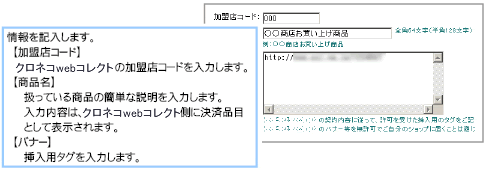
バナーの欄には、クロネコwebコレクトの契約内容に従って、許可を受けた挿入用のタグを利用してください。
クロネコwebコレクトのバナー等を無許可でダウンロードしてご自分のショップに置くことは避けてください。
クレジットカードの場合
ご契約のクレジットカード会社との契約内容に従って、各種情報を設定してください。
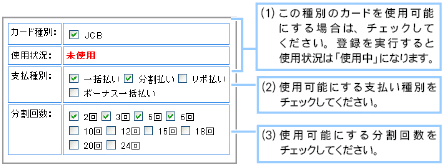
3. 詳細を設定し終えた後に、[登録]ボタンをクリックします。

4. 決済方法の表示について設定します。
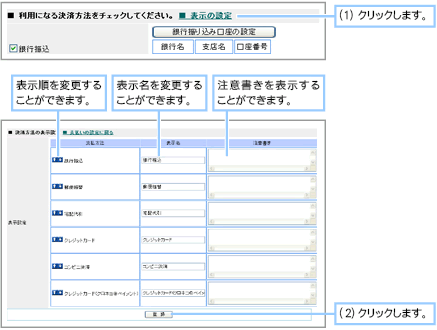
▼管理画面について
- 表示名が未入力の場合、項目名が登録されます。
- 表示順や表示名は、他の管理画面には反映されません。
▼実際のショップ画面について
- 注意書きが登録された場合、支払方法の下に表示されます。また、HTMLタグ・改行が有効です。
- 以下では、ここで登録した表示名が表示されます。
「お買い物最終確認画面」「自動返信メール」「購入履歴」※「お支払い方法」には、表示名、順序ともに反映されません。
※「お支払い方法」の表示名は、下記のsklファイルを編集することで変更することができます。
ex_payment.skl
※HTMLに関する知識が必要な操作となります。
5. お支払い方法の設定が完了しました。

▼Aタイプの場合
代金引換額が、商品代金+送料=9,999円(税込み)の場合に、代引き手数料が315円かかります。
▼Bタイプの場合
金引換額が、商品代金+送料=9,999円(税込み)の場合、代引き手数料315円として仮計算。
実際の代引手数料は、9,999円+315円=10,304円 →代引き手数料が420円かかります。