

表や色を変更する
■ デザインを変更する場合
1. 表や色を変更する
1-1. 色・強調色等の設定
1-2. 商品リスト表の設定
1. 表や色を変更する
商品の一覧表示や詳細表示をした場合に表示される商品のリスト表をデザインします。
プレビュー画面で登録内容を確認しながら、ひとつひとつ設定していくとよいでしょう。
デザインを変更する場合の解説となります
1. メインメニュー より、サブメニュー
 をクリックします。
▼色・強調色等の設定をします
「デザインを変更するには」汎用タイプご利用の場合の3.文字色、背景色設定で設定した箇所以外の、表や注意書き等の色を設定します。
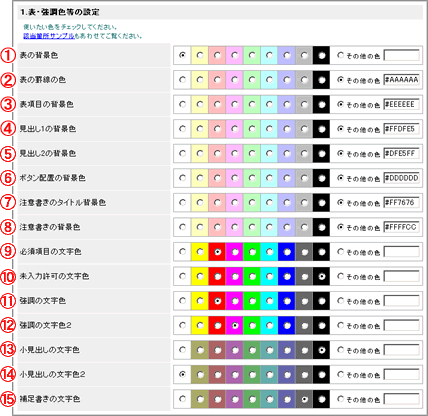
- 表の背景色
商品表示以外の表の背景色です。(精算画面、会員登録等)
- 表の罫線の色
商品表示以外の表の背景色です。(購入履歴、商品評価、商品問い合わせ、カート等)
- 表項目の背景色
商品表示以外の表のセルの背景色です。(購入履歴、商品評価、商品問い合わせ、カート等)
- 見出し1の背景色
精算画面等でピンクで表示されていた箇所です。
- 見出し2の背景色
精算画面等で水色で表示されていた箇所です。
- ボタン配置の背景色
ボタンの設置箇所の背景の色です。
- 注意書きのタイトル背景色
精算画面の数量限定、予約販売表示です。
- 注意書きの背景色
精算画面の数量限定、予約販売表示です。
- 必須項目の文字色
精算画面、会員登録フォームの文字色です。
- 未入力許可の文字色
精算画面、会員登録フォームの文字色です。
- 強調の文字色
精算画面の数量限定、予約販売表示文中の強調表示などです。
- 強調の文字色2
買い物完了画面での決済手続き継続表示の案内文字色です。(コンビニ決済、クロネコ@ペイメント)
- 小見出しの文字色
操作完了画面のタイトル等の文字色です。
- 小見出しの文字色2
精算画面の数量限定、予約販売表示のタイトルです。
- 補足書きの文字色
会員登録画面の入力欄わきの表示等です。
▼商品リスト表の設定をします
商品リスト表の背景色や罫線の色、表示件数などを設定します。
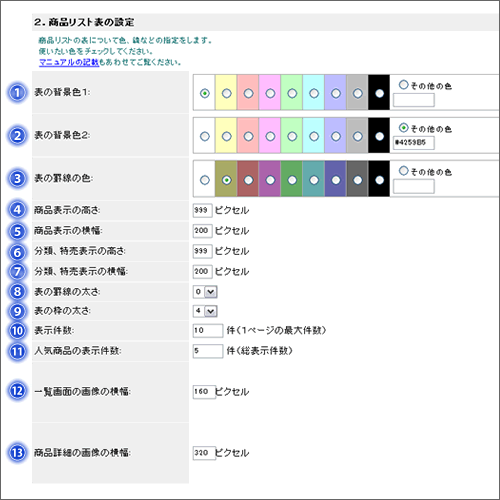
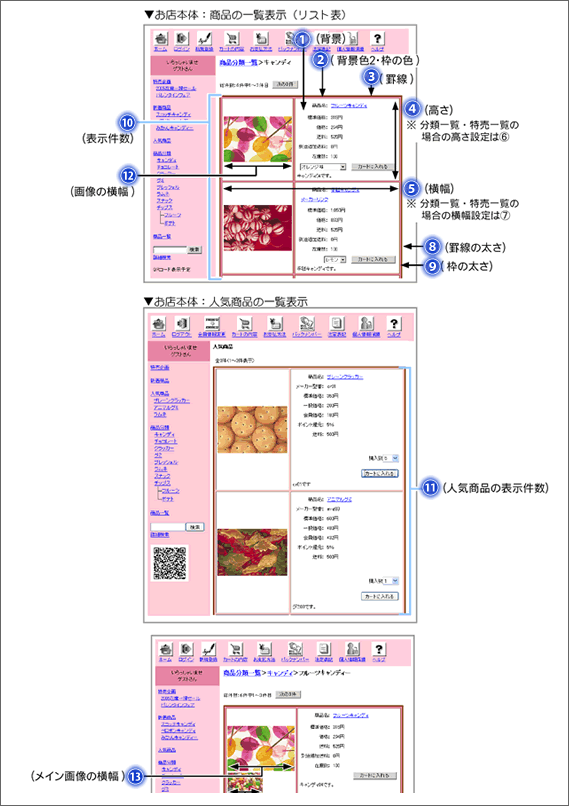
- 表の背景色1
表の背景色を指定します。
- 表の背景色2
表の枠の色を指定します。
- 表の罫線の色
表の罫線の色を指定します。
- 商品表示の高さ
商品欄の高さを指定します。
- 商品表示の横幅
商品欄の横幅を指定します。
- 分類、特売表示の高さ
分類一覧、特売一覧ページの商品欄の高さを指定します。
- 分類、特売表示の横幅
分類一覧、特売一覧ページの商品欄の横幅を指定します。
- 表の罫線の太さ
表の罫線の太さを0~9ピクセルの範囲で指定します。
- 表の枠の太さ
表の枠の太さを0~9ピクセルの範囲で指定します。
- 表示件数
1ページ内に表示する商品の数を入力します。
- 人気商品の表示件数
人気商品ページの1ページ内に表示する商品の数を入力します。
- 一覧画面の画像の横幅
一覧画面の画像をアップロードした際、指定した横幅に合わせてリサイズされます。
指定しない場合は未入力か、0 を入力してください。
推奨サイズは160px です。 - 商品詳細の画像の横幅
商品詳細のメイン画像をアップロードした際、指定した横幅に合わせてリサイズされます。
指定しない場合は未入力か、0 を入力してください。
推奨サイズは320px です。
2. 最下段の 【この設定で登録】 ボタンをクリックし、登録内容を確定してください。

汎用タイプ以外のテンプレートを利用している場合は、サブメニューに【表や色の変更】は表示されません。