
商品の管理について
新商品の登録や既存の商品の編集・削除、在庫数の確認など、個々の商品に関するすべての管理を行います。
6. 商品のバリエーションを削除する
6. 商品のバリエーションを削除する
ショップに表示される商品バリエーションの並び順を変更します。
1. メインメニュー より、サブメニュー
 をクリックします。
2. 削除したいバリエーションが登録されている商品の情報を記入し、【検索】ボタンをクリックします。
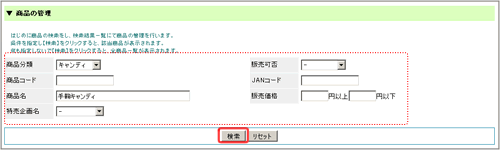
▼検索の各項目は以下のようになっております。
| 商品分類 | 商品の分類項目で検索します。
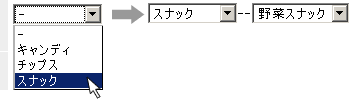
▼商品分類が階層化されている場合、小分類ごとに検索することができます。
階層化された商品分類を選択すると、小分類を選ぶセレクトボックスが表示されるので、検索する分類を選択してください。 |
| 商品コード | 商品コードで検索します。半角英数字で記入します。 |
| 商品名 | 商品の名称で検索します。 |
| 特売企画名 | 選択した特売企画で取り扱う商品が検索されます。 |
| 販売可否 | 商品の設定が“販売する”“販売しない”どちらになっているかで検索します。 |
| JANコード | 商品のJANコードで検索します。半角数字13桁で記入します。 |
| 販売価格 | 商品の販売価格で検索します。記入した範囲内のすべての商品が検索されます。 |
商品コードでの検索は登録されている文字列をすべて正確に記入しなければ検索されません。
3. 削除したいバリエーションのある商品のテキストリンク「編集」をクリックします。

4. 「バリエーション」をクリックします。
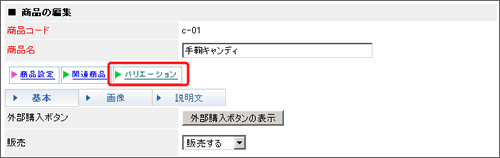
5. 検索結果一覧から登録を削除する商品のバリエーションをチェックし、【削除】ボタンをクリックします。
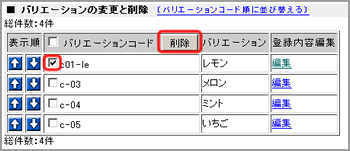
バリエーションコードのチェックボックスを選択すると、表示されているバリエーションの全選択・全解除が交互に行われます。
6. 削除しようとしている商品のバリエーションの商品コードとバリエーション名が表示されます。
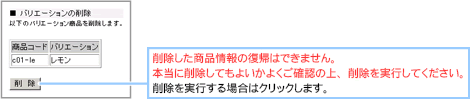
削除したい商品のバリエーションに売上データがある場合は削除できません。削除をするには、まず商品のバリエーションに登録された売上データを削除してください。
→ 「売上データを削除する」
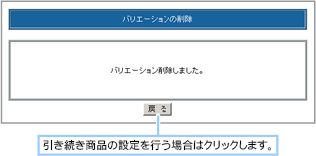
3. 商品のバリエーションの削除が完了しました。

検索条件に何も指定しない状態で検索すると、現在登録されているすべての商品が抽出されます。