
商品の管理について
新商品の登録や既存の商品の編集・削除、在庫数の確認など、個々の商品に関するすべての管理を行います。
3. 商品のバリエーションを登録する
3. 商品のバリエーションを登録する
ひとつの商品に対し、色やサイズ、セット数などの違う商品がある場合は、バリエーションの登録を行います。
バリエーションは「商品の管理」で登録した商品に追加登録することができます。
まずはバリエーションを登録したい商品を検索してからバリエーションの登録を開始します。
- バリエーションの登録は、1商品につき最大60までです。
- 商品のバリエーションの登録は、必ず販売する前に行ってください。
商品のバリエーションは、販売された時点で追加することができなくなります。
▼バリエーションが未登録で商品が販売された後、
[バリエーションの新規追加]をした時の画面表示。
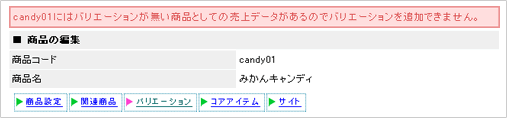
商品がお店にてお客様に販売された時点で、バリエーションの追加は不可能になります。
よって、商品登録後にバリエーション追加の予定のある商品は、商品の編集にて「販売しない」と設定してください。
商品にバリエーションを登録する場合
バリエーションを登録する手順は以下のようになります。
1. メインメニュー より、サブメニュー
 をクリックします。
2. バリエーションを登録したい商品の情報を記入し、【検索】ボタンをクリックします。
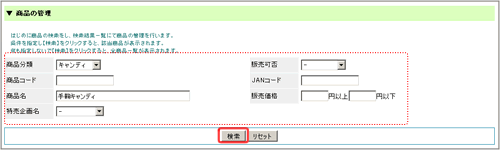
▼検索の各項目は以下のようになっております。
| 商品分類 | 商品の分類項目で検索します。 |
| 商品コード | 商品コードで検索します。半角英数字で記入します。 |
| 商品名 | 商品の名称で検索します。 |
| 特売企画名 | 選択した特売企画で取り扱う商品が検索されます。 |
| 販売可否 | 商品の設定が“販売する”“販売しない”どちらになっているかで検索します。 |
| JANコード | 商品のJANコードで検索します。半角数字13桁で記入します。 |
| 販売価格 | 商品の販売価格で検索します。記入した範囲内のすべての商品が検索されます。 |
検索条件に何も指定しない状態で検索すると、現在登録されているすべての商品が抽出されます。
商品コードでの検索は登録されている文字列をすべて正確に記入しなければ検索されません。
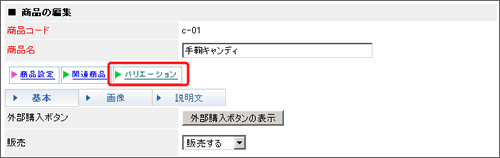
3. バリエーションを登録する商品のテキストリンク「編集」をクリックします。

4. 【バリエーション】をクリックします。
5. バリエーション[1][2]どちらかの【新規追加】ボタンをクリックします。
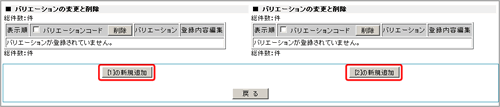
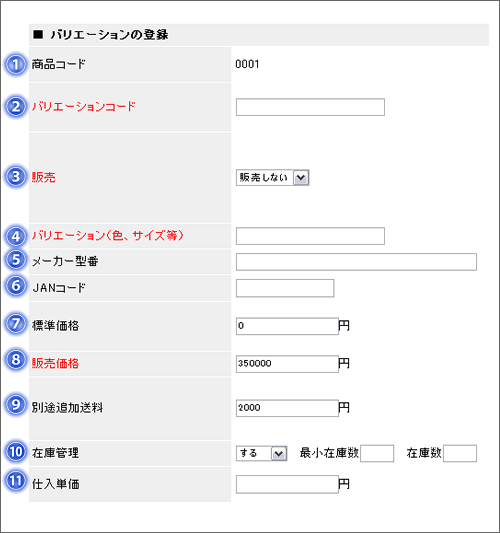
6. 登録フォームへ情報を記入します。
7.  をクリックします。
8. バリエーションの登録が完了しました。
▼各項目について
- 商品コード
登録済み商品コードが表示されます。
- バリエーションコード
バリエーションを管理する符号を1~64文字の半角英数字、「-」(ハイフン)、「_ 」(アンダーバー)で記入します。
ここで記入されたバリエーションコードは、後々変更することはできません。
今後お店を運営する上で、バリエーションが増加することを念頭に置き、バリエーションコードを登録すると良いでしょう。 - 販売
このバリエーションを販売するか販売しないかを選択します。
全てのバリエーションで販売しないを選択すると、商品自体が表示されず、販売もされません。 - バリエーション(色、サイズ等)
商品の形態を記入します。
- メーカー型番
メーカー(製造業者)から仕入れた商品の場合、商品の型番を記入します。
※必要に応じて設定してください。 - JANコード
商品のJANコードを半角数字13文字で記入します。
※必要に応じて設定してください。 - 標準価格
メーカー(製造業者)が小売価格として表示している価格を税抜き価格で記入します。
→ 「在庫の表示」 - 販売価格
実際の販売価格を税抜き価格で記入します。
「全会員価格に販売価格と同額を適用する」をチェックすると、会員価格に入力された値を無視し、全ての会員に同じ価格を適用します。
「未入力の会員価格に販売価格と同額を適用する」をチェックすると、会員価格のうち、空欄で登録されようとしている会員価格に販売価格と同じ設定を適用します。 - 別途追加送料
通常送料以上の送料が発生する場合に税抜き価格で記入します。
- 在庫管理
在庫の管理をする場合は「する」を選択し、最小在庫数を記入します。在庫数が最小在庫数に記入した数値以下の商品は「在庫の管理」機能で検索することができます。
→ 「商品の在庫数を確認する」 - 仕入単価
商品の仕入値を記入します。買い物画面には反映されませんのでメモとしてご利用ください。
商品に複数のバリエーションを登録する場合
既にバリエーション[1]、[2]のどちらかを登録していて、登録していないほうのバリエーションを新たに登録する場合の手順は以下のようになります。
バリエーションを登録していない場合の手順は上記の「商品にバリエーションを登録する場合」となります。
1. メインメニューより、サブメニューをクリックします。
2. バリエーションを登録したい商品の情報を記入し、【検索】ボタンをクリックします。
▼検索の各項目は以下のようになっております。
| 商品分類 | 商品の分類項目で検索します。
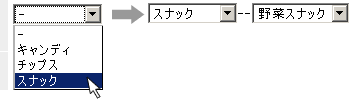
▼商品分類が階層化されている場合、小分類ごとに検索することができます。
階層化された商品分類を選択すると、小分類を選ぶセレクトボックスが表示されるので、検索する分類を選択してください。 |
| 商品コード | 商品コードで検索します。半角英数字で記入します。 |
| 商品名 | 商品の名称で検索します。 |
| 特売企画名 | 選択した特売企画で取り扱う商品が検索されます。 |
| 販売可否 | 商品の設定が“販売する”“販売しない”どちらになっているかで検索します。 |
| JANコード | 商品のJANコードで検索します。半角数字13桁で記入します。 |
| 販売価格 | 商品の販売価格で検索します。記入した範囲内のすべての商品が検索されます。 |
検索条件に何も指定しない状態で検索すると、現在登録されているすべての商品が抽出されます。
商品コードでの検索は登録されている文字列をすべて正確に記入しなければ検索されません。
3. バリエーションを登録する商品のテキストリンク「編集」をクリックします。
4. 【バリエーション】をクリックします。
5. バリエーションを登録します。
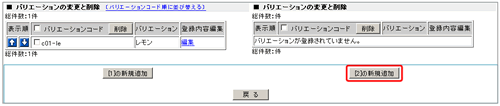
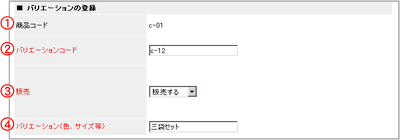
6. 登録フォームへ情報を記入します。
7. をクリックします。
8. バリエーションの登録が完了しました。
▼各項目について
- 商品コード
登録済み商品コードが表示されます。
- バリエーションコード
バリエーションを管理する符号を1~64文字の半角英数字、「-」(ハイフン)、「_ 」(アンダーバー)で記入します。
ここで記入されたバリエーションコードは、後々変更することはできません。
今後お店を運営する上で、バリエーションが増加することを念頭に置き、バリエーションコードを登録すると良いでしょう。 - 販売
このバリエーションを販売するか販売しないかを選択します。
全てのバリエーションで販売しないを選択すると、商品自体が表示されず、販売もされません。 - バリエーション(色、サイズ等)
商品の形態を記入します。
商品に複数のバリエーションを登録する場合は、必ず販売する前に行ってください。

例:商品Aに味のバリエーションを持たせた場合
お店本体:バリエーションの選択
登録されたバリエーションは、お買い物画面で右図のようにセレクトボックスに表示されます。