
TOPお買い物手順について1. お店へアクセス
お買い物手順について
ここでは設定されたお店に実際にアクセスし、商品の購入から支払い手続きまでの買い物の一連の流れについて説明いたします。
オーナー様ご自身も買い物手順をよくご理解された上で、お店を運営するのがよいでしょう。
→ 1. お店へアクセス
1.お店へアクセス
お店にアクセスすると、トップページが表示されます。
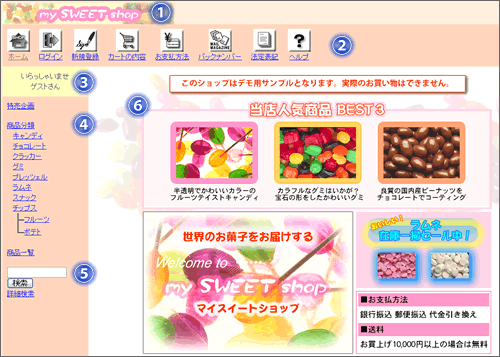
- タイトル
お店のタイトルが表示されます。→「ショップ全体を設定する」
- 機能情報
ログイン 会員の方はここからお店にログインします。ログインすると自分の買い物履歴の参照など、会員のみ許可された特典を受けることができます。 新規登録 会員登録を行います。 カートの内容 買い物中のカートの中身を確認できます。 お支払方法 支払方法や送料についての説明が別ウィンドウで開きます。 ▼お支払い方法の表示例 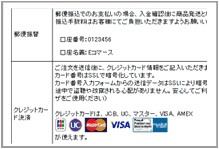
バックナンバー メールマガジンを発行していた場合に表示します。任意に非表示にできます。 ヘルプ お店での買い物の仕方について簡単な解説が別ウィンドウで表示されます。 ヘルプ お店での買い物の仕方について簡単な解説が別ウィンドウで表示されます。 ▼購入ヘルプ画面サンプル 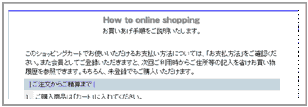
法定表記 会社概要や規約などを表示します。。 - ログイン状態の表示
会員がお店にログインすると、図のように「いらっしゃいませ○○○(会員の氏名)さん 現在ログイン中です。」と表示し、ログイン状態であることを表します。
「いらっしゃいませゲストさん」とだけ表示されているときは非ログイン状態となります。
[買い物履歴]ボタンが表示されている場合は、今までお店で購入した商品の履歴が参照できます。 - 特売企画、カテゴリーの一覧
商品の品目が表示され、その品目に属する全商品を参照できます。
- 商品の詳細検索
探したい商品のキーワードを記入して商品を検索します。テキストリンク「詳細検索」をクリックすると、商品の詳細検索フォームが表示されます。
- トップページ
「ホーム画面を設定する」で設定した内容が表示されます。 →「ホーム画面を設定する」
