
TOP商品の設定特別販売企画について2. 特別販売企画で販売する商品を設定する
特別販売企画について
特別セールや記念セール、サマーバーゲンなど特別販売企画の設定、取り扱い商品の登録など、特別販売企画に関するすべての管理を行います。
2. 特別販売企画で販売する商品を設定する
2. 特別販売企画で販売する商品を設定する
特別販売企画を設定したら、次にその企画で取り扱う(販売する)商品を登録します。
取り扱い商品は、登録した商品の中から選択します。
特別販売企画で取り扱う商品が未登録の場合は、先に商品の登録を完了してから取り扱い商品の設定をしてください。
→「商品を登録する」
1. メインメニュー より、サブメニュー
 をクリックします。
2. 商品を登録したい特売の情報を記入し、【検索】ボタンをクリックします。
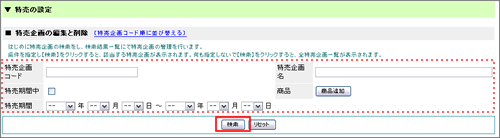
▼検索の各項目は以下のようになっております。
| 特売企画コード | 特売企画コードで検索します。半角英数字で記入します。 |
| 特売企画名 | 特売企画名で検索します。 |
| 特売期間中 | チェックすると現在特売期間中の特売を検索します。 |
| 商品 | 特売に登録している商品から検索します。【商品追加】をクリックし、検索したい登録商品を選択してください。
商品の選択は商品分類、商品コード、特売企画、商品名から検索して行います。 |
| 特売期間 | 特売期間で検索します。期間に含まれるすべての特売が検索されます。 |
特売企画コードでの検索は登録されている文字列をすべて正確に記入しなければ検索されません。
3. 取り扱い商品を設定する企画のテキストリンク「編集」をクリックします。

4. 【商品の登録】をクリックします。
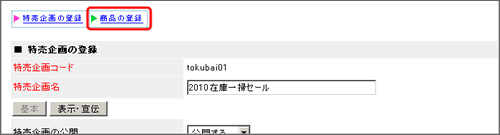
5. 【商品追加】をクリックします。
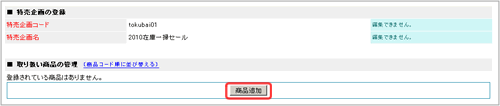
6. 企画で販売する商品の情報を記入し、【検索】ボタンをクリックします。
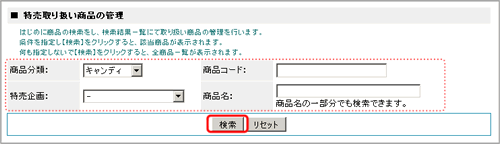
▼検索の各項目は以下のようになっております。
| 商品分類 | 商品の分類項目で検索します。 |
| 特売企画 | 特売企画で検索します。 |
| 商品コード | 商品コードで検索します。半角英数字で記入します。 |
| 商品名 | 商品の名称で検索します。 |
検索条件に何も指定しない状態で検索すると、現在登録されているすべての商品が抽出されます。
商品コードでの検索は登録されている文字列をすべて正確に記入しなければ検索されません。
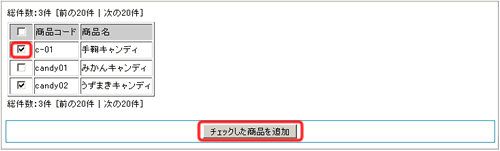
7. 検索結果から追加する商品をチェックし、【チェックした商品を追加】ボタンをクリックします。
- 「会員専用販売」を設定している特売に属する商品は、通常販売の特売に同時に登録することができません。
- たとえば、【A企画で▲商品を会員専用販売】と【B企画で▲商品を通常販売】というように、同一の商品を別企画で会員専用販売・通常販売と同時に設定することはできません。(設定の際、エラーが表示されます。)
- 会員専用の設定を解除することで、同一の商品を複数の特売で扱えるようになります。
- 一つの特売企画内で会員専用販売とタイムセールの両方を設定することは可能です。
- また、「会員専用販売」を設定した特売同士であれば同時登録することが可能です。
8. 企画で販売する商品を検索して設定します。
特売期間販売価格を商品ごとに適用する
「特別販売企画を設定する」で特別販売企画を設定した際に、「特売期間販売価格の適用」の項目で「商品ごとに適用する」を選択していると、登録された商品リストに【価格設定】のリンクが表示され、商品ごとに特売期間販売価格を適用することができます。
1. メインメニューより、サブメニューをクリックします。
2. 登録情報を編集したい特売の情報を記入し、【検索】ボタンをクリックします。
▼検索の各項目は以下のようになっております。
| 特売企画コード | 特売企画コードで検索します。半角英数字で記入します。 |
| 特売企画名 | 特売企画名で検索します。 |
| 特売期間中 | チェックすると現在特売期間中の特売を検索します。 |
| 商品 | 特売に登録している商品から検索します。【商品追加】をクリックし、検索したい登録商品を選択してください。
商品の選択は商品分類、商品コード、特売企画、商品名から検索して行います。 |
| 特売期間 | 特売期間で検索します。期間に含まれるすべての特売が検索されます。 |
検索条件に何も指定しない状態で検索すると、現在登録されているすべての特売が抽出されます。
特売企画コードでの検索は登録されている文字列をすべて正確に記入しなければ検索されません。
3. 取り扱い商品を編集する企画のテキストリンク「編集」をクリックします。
4. 【商品の登録】をクリックします。
5. 特売期間販売価格の設定が完了しました。

検索条件に何も指定しない状態で検索すると、現在登録されているすべての特売が抽出されます。