
TOP商品の設定特別販売企画について1. 特別販売企画を設定する
特別販売企画について
特別セールや記念セール、サマーバーゲンなど特別販売企画の設定、取り扱い商品の登録など、特別販売企画に関するすべての管理を行います。
1. 特別販売企画を設定する
1. 特別販売企画を設定する
新規の特別販売企画を登録します。
まずは特別販売企画を登録し、その後企画で取り扱う(販売する)商品を設定します。
1. メインメニュー より、サブメニュー
 をクリックします。
2. 【特売企画の新規追加】をクリックします。
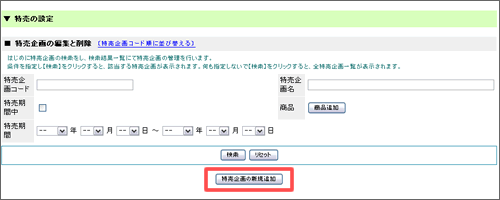
3. 企画の登録フォームが表示されますので、必要な情報を記入します。
ここで記入された特売企画コードは、後々変更することはできません。
今後お店を運営する上で、複数の企画が登録されることを念頭に置き、特売企画コードを登録すると良いでしょう。
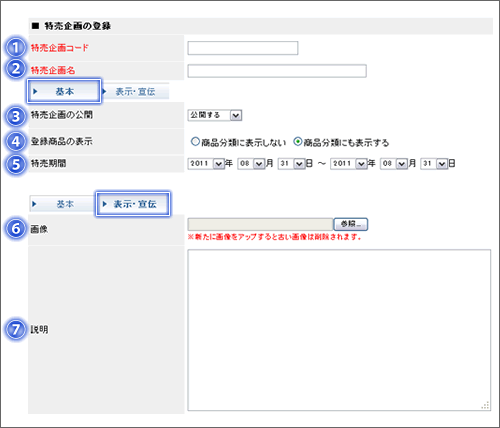
各項目について
- 特売企画コード
商品を管理する符号を1~64文字の半角英数字や、「-」(ハイフン)、「_ 」(アンダーバー)で記入します。一度登録した企画コードは変更できません。
- 特売企画名
企画の名称を記入します。
- 特売企画の公開
特売企画を開催する場合は「公開する」を選択します。
在庫切れなどの理由で一時的に企画をストップする場合は「公開しない」を選択します。 - 登録商品の表示
「商品分類に表示しない」を選択すると、特別企画にピックアップした商品を商品分類には表示しないようにできます。
- 特売期間
販売期間の開始日と終了日を選択します。
- 画像
特売企画一覧に表示する画像を指定します。
- 説明
特売企画一覧に表示する説明文を入力します。
4.  をクリックします。
5. 特別販売企画の登録が完了しました。
続いて以降のページを参照し、特別販売企画で取り扱う(販売する)商品を登録します。

「基本」タブ・「表示・宣伝」タブを切り替えて各項目を記入してください。