eリザーブ管理画面マニュアル

各業種の設定
 美容院・エステ
問い合わせ一覧
お客様からの問い合わせに関する管理や閲覧ができます。
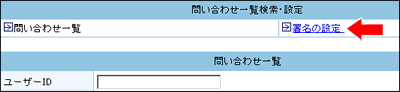
署名の設定
問い合わせに対しての返信内容の定型文を設定できます。
設定する場合は、〔署名の設定〕のテキストリンクをクリックしてください。
→署名の設定へ
検索
問い合わせを検索し、一覧で表示します。
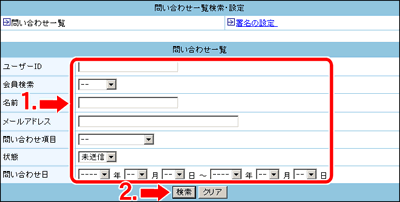
ユーザーID |
ユーザーIDから検索できます。 |
会員検索 |
会員登録の有無から検索できます。 |
名前 |
名前で検索できます。 |
メールアドレス |
メールアドレスで検索できます。 |
問い合わせ項目 |
担当者名から検索できます。 |
状態 |
送信済みか未送信かで検索できます。 |
問い合わせ日 |
利用者のIDが表示されます。
|
| 1. 一覧から検索する対象を指定します。
複数の項目を指定することでしぼりこみ検索が可能です。 すべてを表示する場合は「-」を指定します。 |
| 2. 【検索】をクリックします。やりなおす場合は【クリア】をクリックします。 |
| 3. 検索結果が表示されます。 |
検索結果の一覧について
更新日時の新しい問い合わせが上に表示されます。
1ページ内に表示される件数は、20件までです。20件以上の場合は、ページ送りが表示されます。
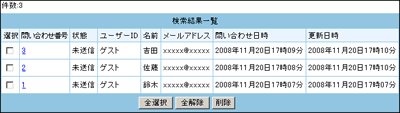
件数 |
検索した結果のヒット数を示します。 |
選択 |
問い合わせ内容を削除する場合にチェックし、
|
問い合わせ番号 |
問い合わせ番号を表示します。
|
状態 |
状態(未送信・送信)が表示されます。
|
ユーザーID |
利用者のIDが表示されます。
|
名前 |
利用者の名前が表示されます。 |
メールアドレス |
利用者のメールアドレスが表示されます。 |
問い合わせ日時 |
問い合わせのあった日時が表示されます。 |
更新日時 |
最新の更新日時が表示されます。 |
