お買い物手順
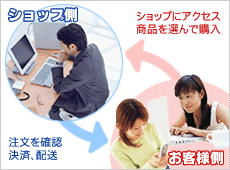
消費者(お買い物客)
- ショッピングカートにアクセスしてもらいます。
- 商品を選んでもらいます。
- カートに商品をいれてもらいます。
- 清算・情報入力を行ってもらいます。
ショップ
受注を確認し、決済・発送を行います。
お買い物手順
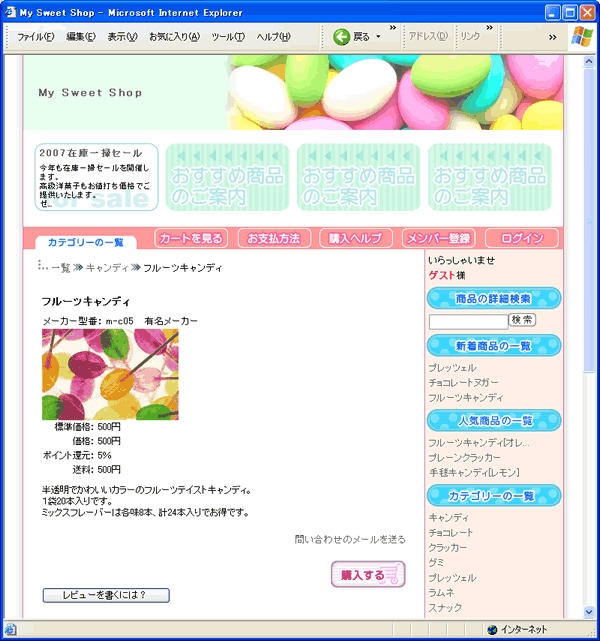
商品の選択
商品を選んでカートにいれます。
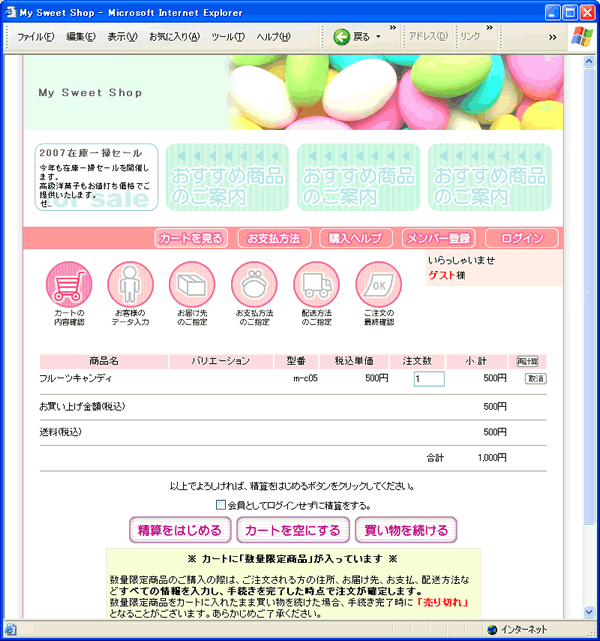
カート画面
カートの中身を確認してから清算にはいります。
選択した商品の個数を変えたり、削除したりも可能です。
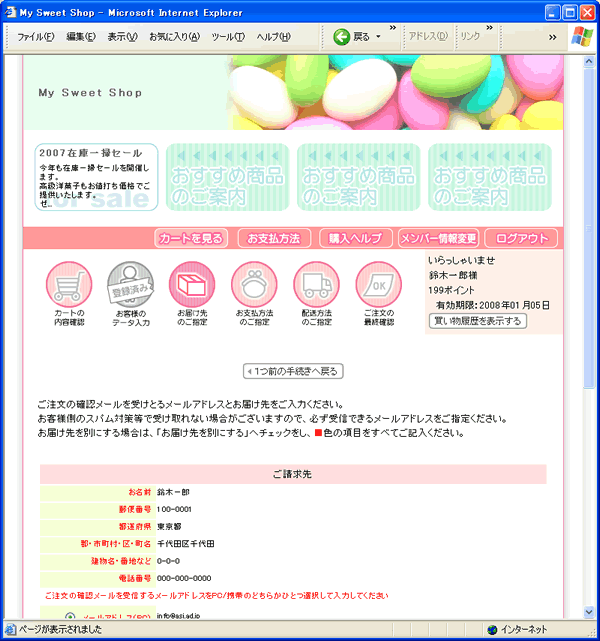
会員での清算開始画面
会員登録した人が購入している場合は、会員の住所が表示されますので新たに入力する必要がありません。
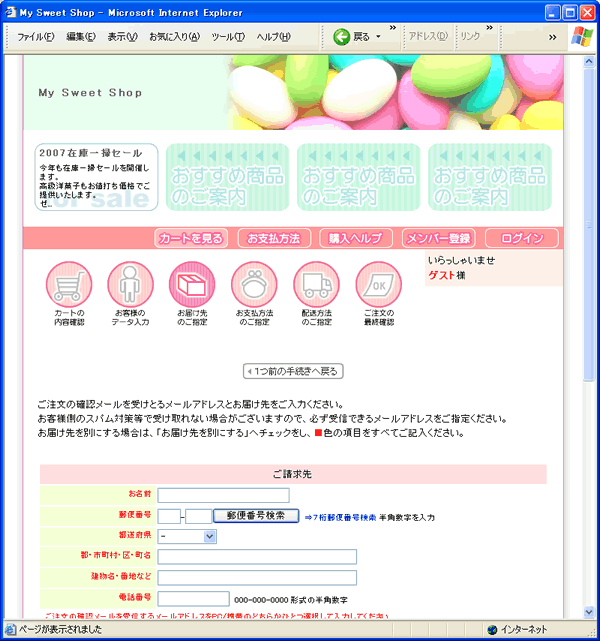
ゲストでの清算開始画面
会員登録しなくても買い物を可能にする設定ができます。
会員登録を必須にすることも可能です。
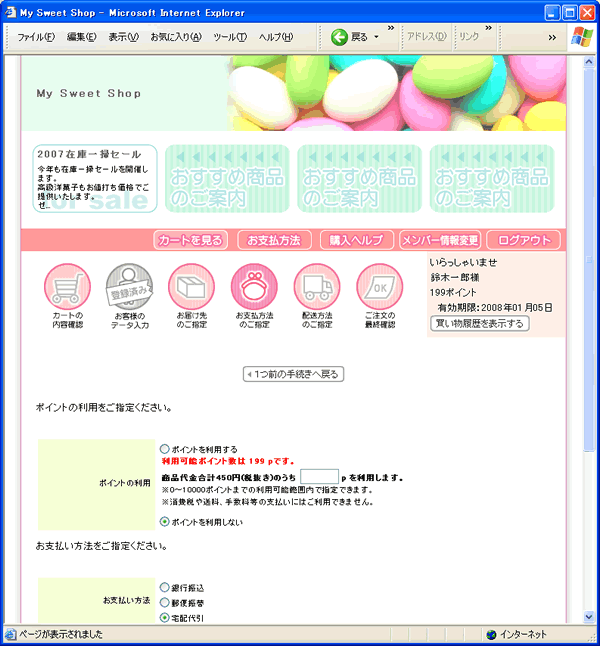
ポイント利用画面
会員登録した人が購入している場合、およびショッピングカートのオーナーがポイント還元を設定している場合に表示されます。
ポイントを利用するかしないかの選択と、いくつポイントを利用するかを入力してもらいます。
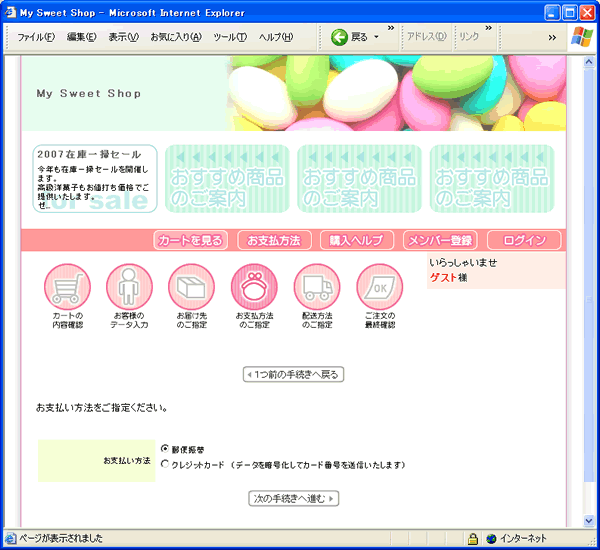
お支払方法選択画面
ここにはショッピングカートのオーナーが設定した支払方法のみ表示されます。
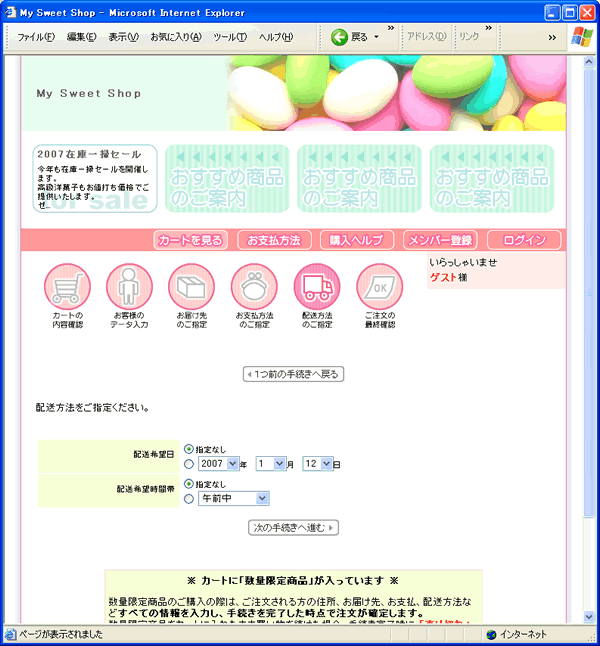
配送方法の指定画面
配送日時の希望があった場合に入力してもらいます。
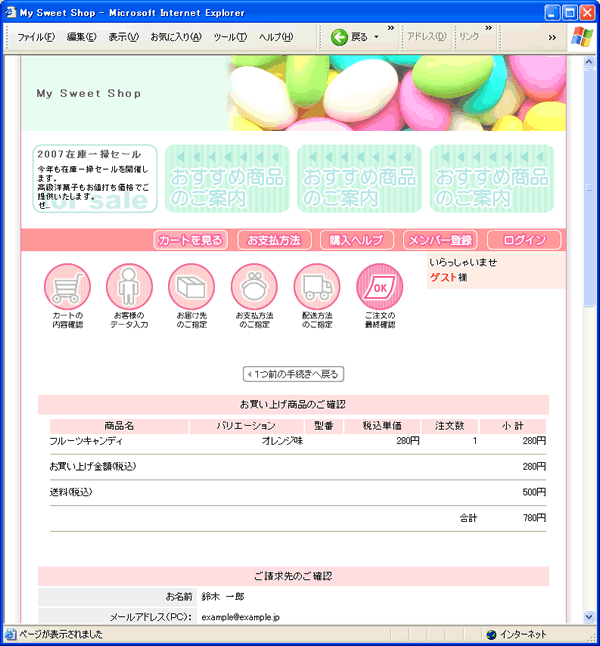
買い物の最終確認画面
購入する商品や数量、金額、支払方法や荷物のお届け先などを確認していただきます。
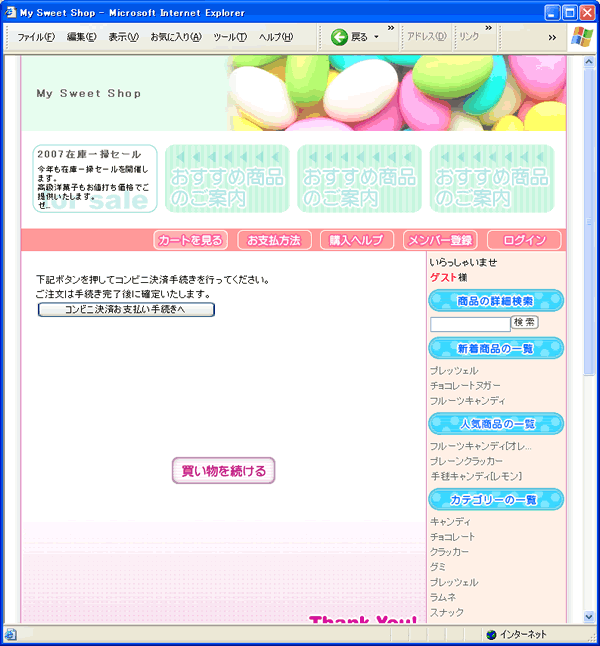
コンビニ決済へのご案内画面
[コンビニ決済お支払い手続きへ]というボタンから、コンビニ決済払いのお手続きをしていただきます。
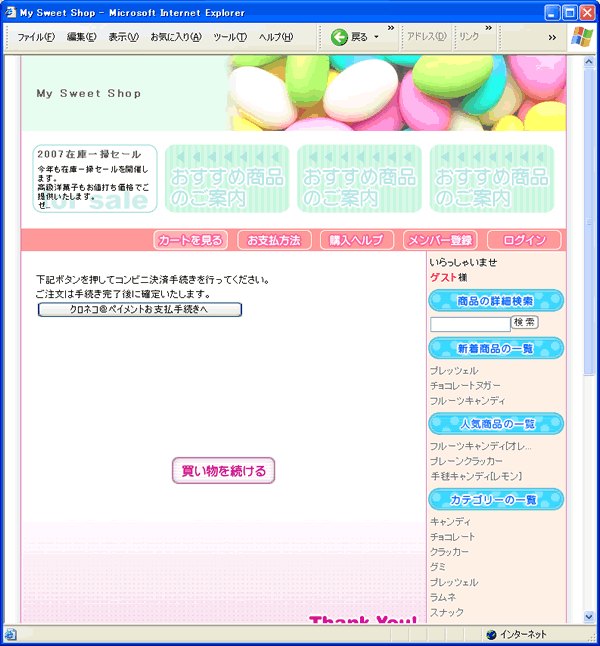
クロネコ@ペイメントへのご案内画面
[クロネコ@ペイメント]というボタンから、クロネコ@ペイメント払いのお手続きをしていただきます。
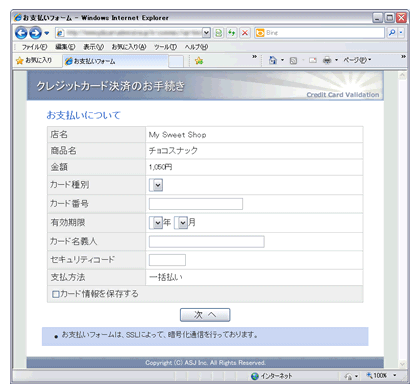
クレジットカード
[送信]ボタンでクレジット決済専用のサイトに移動し、「カードの種類」、「お支払い回数」、「カード番号」、「有効期限」、「カード名義」の各項目の入力と「カード情報保持」の有無にチェックを入れていただきます。
ショッパーPの場合

コンビニ決済(ショッパーP)利用時の支払票サンプル
左の画像をクリックしていただくと、サンプルをご覧いただけます。