|
|
|
|
|
|
|
|
|
| ▼RSSを追加する |
| 1. |
eリザーブブログの管理メニュー【サイドバーの設定】をクリックします。 |
|
| 2. |
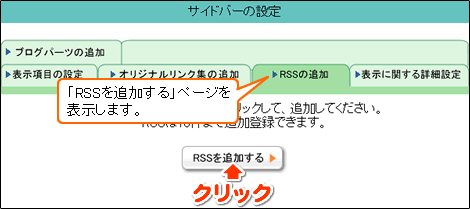
サイドバーの設定が表示されます。 |
|
 |
|
| 3. |
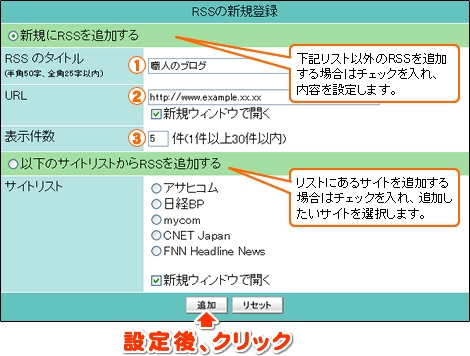
RSSの新規登録が表示されます。 |
|
 |
|
|
 RSSのタイトル(全角50字以内) RSSのタイトル(全角50字以内) |
RSSのタイトルを入力します。
eリザーブブログに反映されます。わかりやすい名称をつけましょう。 |
|
|
 URL URL |
追加するRSSの専用URLを入力します。
「新規ウィンドウで開く」にチェックを入れると、別ウィンドウで開きます。 |
|
|
 表示件数 表示件数 |
| 見出しを何件表示するのかを設定します。 |
|
|
| 4. |
eリザーブブログに反映されます。 |
|
 |
|
| 登録したRSSを編集します。 |
| ▼RSSを編集する |
| 1. |
eリザーブブログの管理メニュー【サイドバーの設定】をクリックします。 |
|
| 2. |
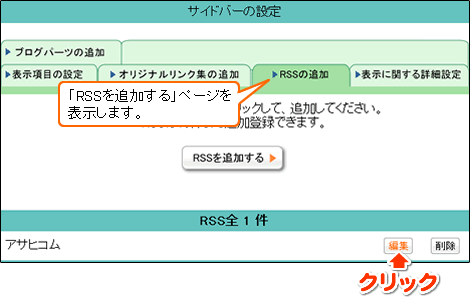
サイドバーの設定が表示されます。 |
|
 |
|
| 3. |
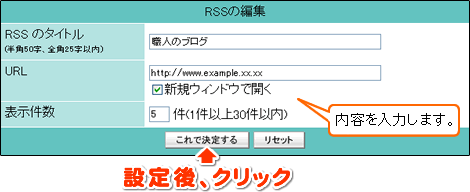
RSSの編集が表示されます。 |
|
 |
|
| 4. |
編集が完了しました。 |
|
|
|
| 登録したRSSを削除します。 |
| ▼RSSを削除する |
| 1. |
eリザーブブログの管理メニュー【サイドバーの設定】をクリックします。 |
|
| 2. |
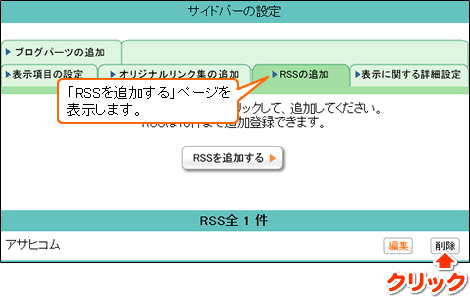
サイドバーの設定が表示されます。 |
|
 |
|
| 3. |
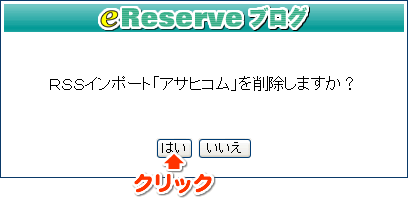
確認画面が表示されます。 |
|
 |
|
|
|


